

Jetzt gehts langsam aber sicher Richtung Knackpunkt! Es wird ernst. Denn ein gut ausgeklügeltes Konzept zu den Profiltypen erspart euch nachher einiges an manueller Arbeit.
Profilfelder
Profile werden durch die Registrierung angelegt. Innerhalb des Registrierungsprozesses werden Daten abgefragt. Teils sind diese Daten für das System im Hintergrund notwendig (z.B. Mailadresse), teils sind diese aber auch von euch gewünschte Abfragen. Diese Abfragen können ganz nach euren Wünschen gestaltet werden und auch abhängig vom Profiltypen unterschiedlich sein.
Profilfelder festlegen
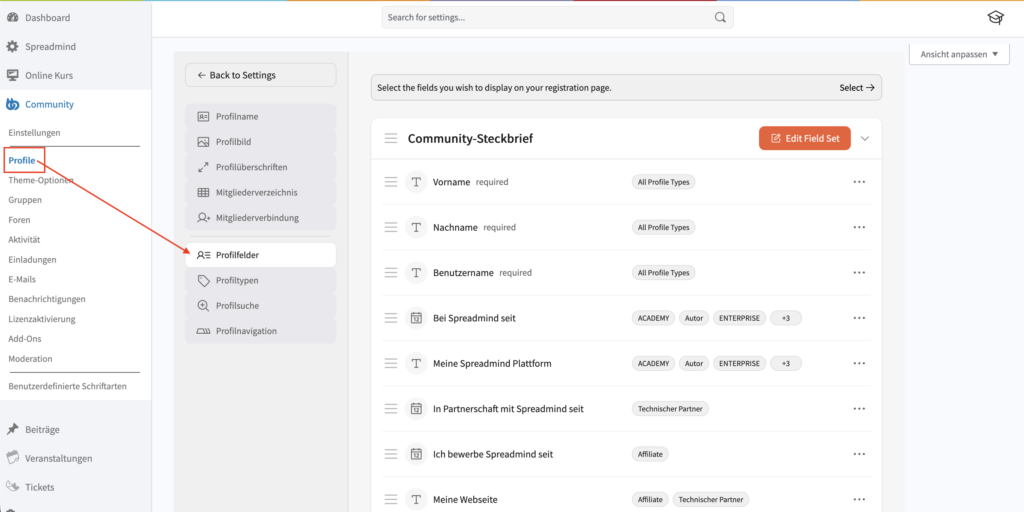
Profilfelder und Feldsätze können über die Backend Rubrik „Community“ > „Profile“ > Reiter „Profilfelder“ angelegt werden.
Feldsätze sind nachher im Profil Abschnitte, in denen die Profilfelder abgefragt und dann angezeigt werden. So ergibt es beispielsweise in den meisten Fällen Sinn, persönliche von beruflichen Informationen zu trennen. Im vorliegenden Beispiel haben wir die Abfrage für die Profildaten im Registrierungsprozess in diese Feldsätze unterteilt:
- Community-Steckbrief
- Branche
- Persönliche Angaben
- Team-Steckbrief
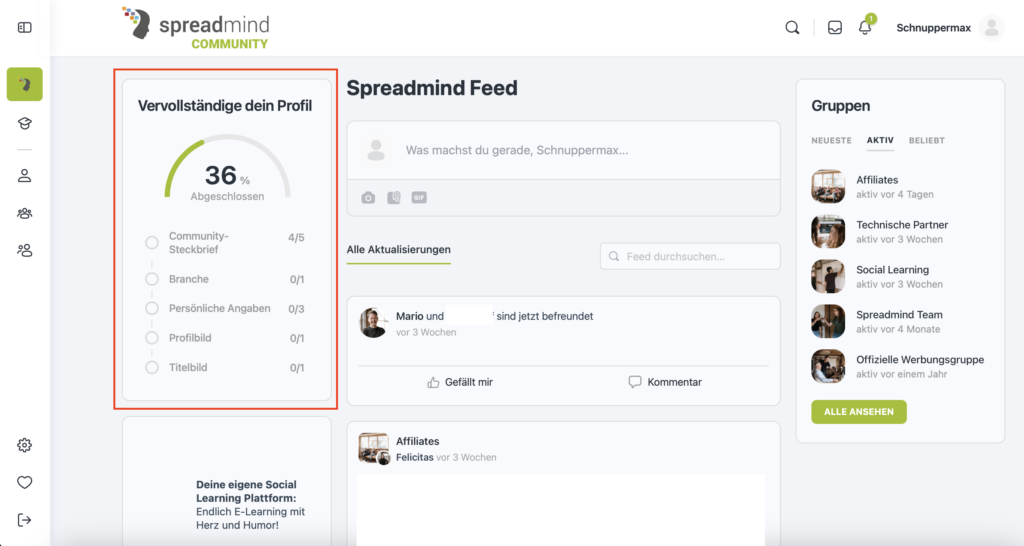
Bei einem neu registrierten Profil wird das Widget „Profil vervollständigen“ neben dem Hauptfeed automatisch angezeigt. So ist der User stets dazu angehalten, die Daten zu vervollständigen.
Profiltypen
Profiltypen sind Kategorien, in die Profile einsortiert werden (z.B. Lehrkraft und Lernende). Basierend auf den Profiltypen können beispielsweise vorgefilterte Profile auf einer Seite angezeigt werden (z.B. Seite „Unsere Lehrkräfte“ zeigt nur Profile mit dem Profiltyp „Lehrkraft“ an.
Profiltypen erstellen
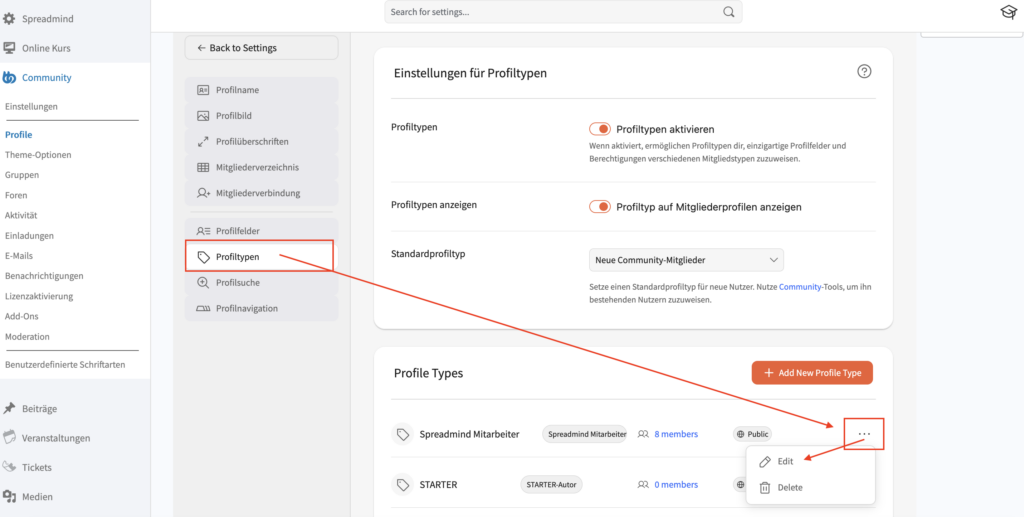
Profiltypen können unter „Community“ > „Profile“ > Reiter „Profiltypen“ über den Button „Neuer Profiltyp“ erstellt werden.
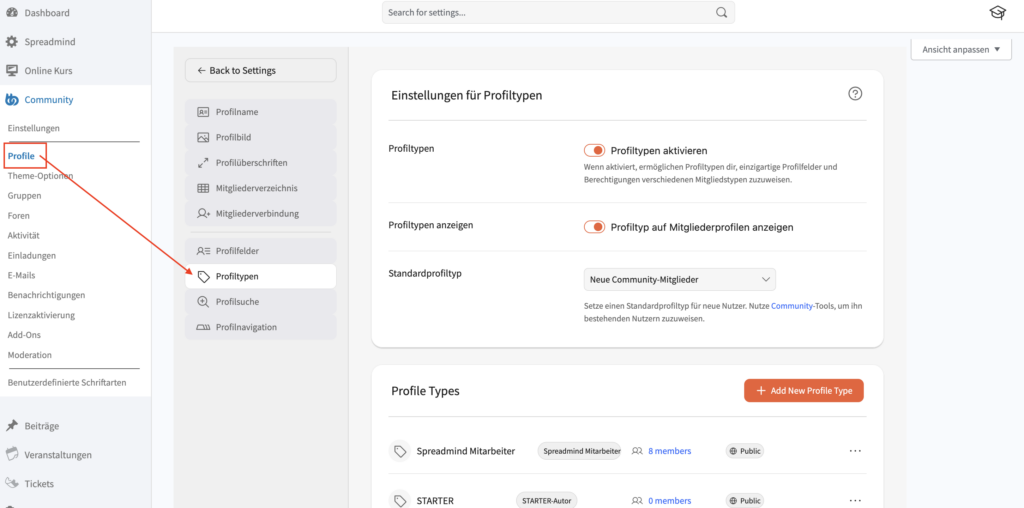
Unter „Community“ > „Einstellungen“ > Reiter „Profile“ > Abschnitt „Profiltypen“ können Profiltypen aktiviert und deaktivert werden sowie Einstellungen dazu vorgenommen werden.
Profiltypen zuweisen
Sind die Profiltypen aktiviert und erstellt worden, können sie den Usern zugewiesen werden.
Manuell über die Rubrik „Benutzer“:
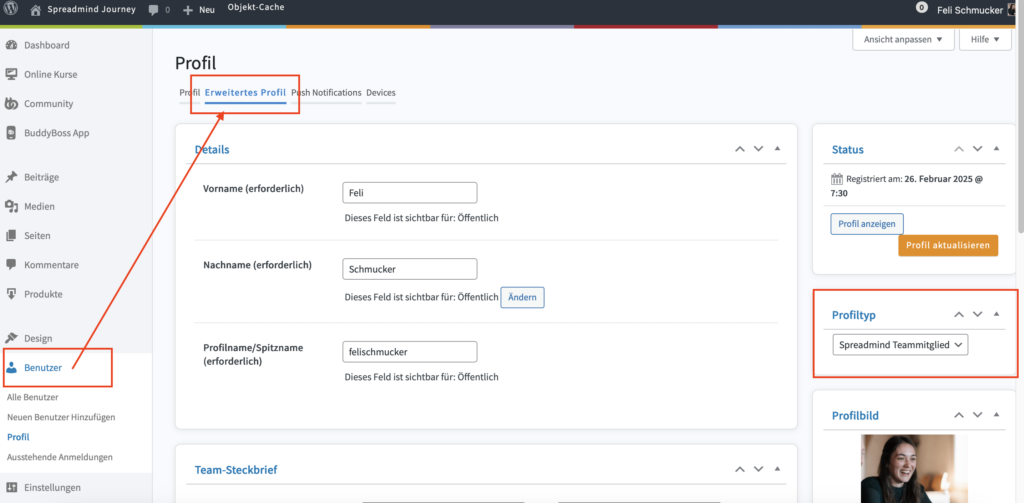
Jedem Benutzerkonto kann ein eigener Profiltyp zugewiesen werden. Dazu nutzt man den Bearbeitungsmodus eines Benutzers in der Backend Rubrik „Benutzer“ > Reiter „Erweitertes Profil“. Dort gibt es die Meta-Box „Profiltyp“. Hier können die vorhandenen Profiltypen ausgewählt werden.
Zuweisung über Email Tags:
Über das Integrationstool können automatisch Tags zu einem Benutzerprofil hinzugefügt werden.
Beim Kauf eines Produkts (kostenpflichtig zubuchbare Option):
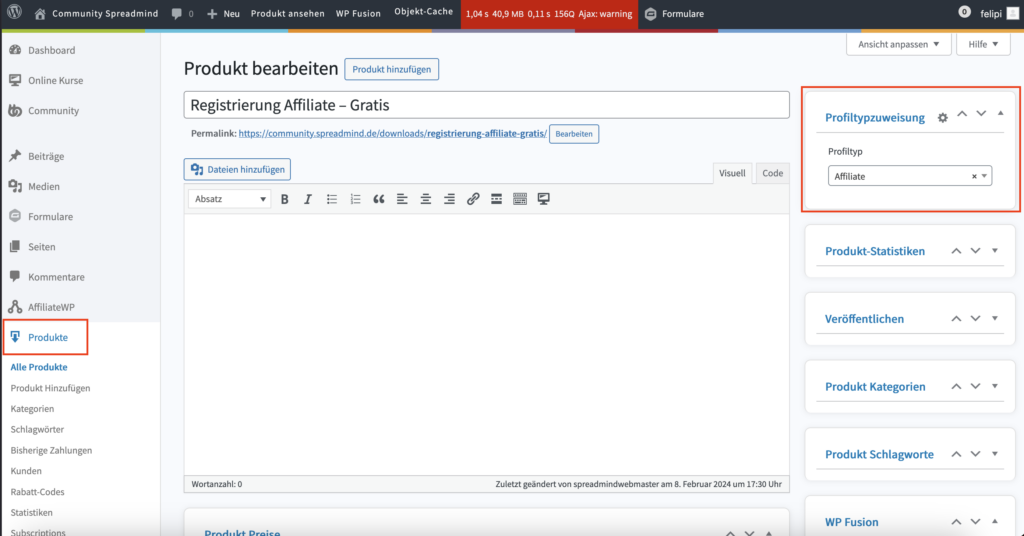
Über den Bearbeitungsmodus eines Produkts in der Backendrubrik „Produkte“ kann auch direkt beim Kauf eine Profiltypzuweisung stattfinden. Dazu wird die Meta-Box „Profiltypzuweisung“ verwendet. Nach dem Kauf ist so kein manueller Eingriff in den Benutzer mehr notwendig.
Sichtbarkeit von Profiltypen
Profiltypen können so eingestellt werden, dass sie in der Netzwerksuche und im Mitgliederverzeichnis nicht angezeigt werden. Zum Beispiel wenn man Interessierte für einen gewissen Zeitraum auf die Plattform einlädt, kann es sinnvoll sein ihnen einen Profiltypen zuzuweisen, der das Profil für andere Mitglieder versteckt.
Die Einstellungen dazu können unter „Community“ > „Profile“ > zu bearbeitenden Profiltyp vorgenommen werden:
 Spreadmind
Antworten