
Zeig mir das Social E-Learning Frontend!

Wir zeigen dir das Frontend der Social E-Learning Plattform am Beispiel unserer Spreadmind Community (Demo).
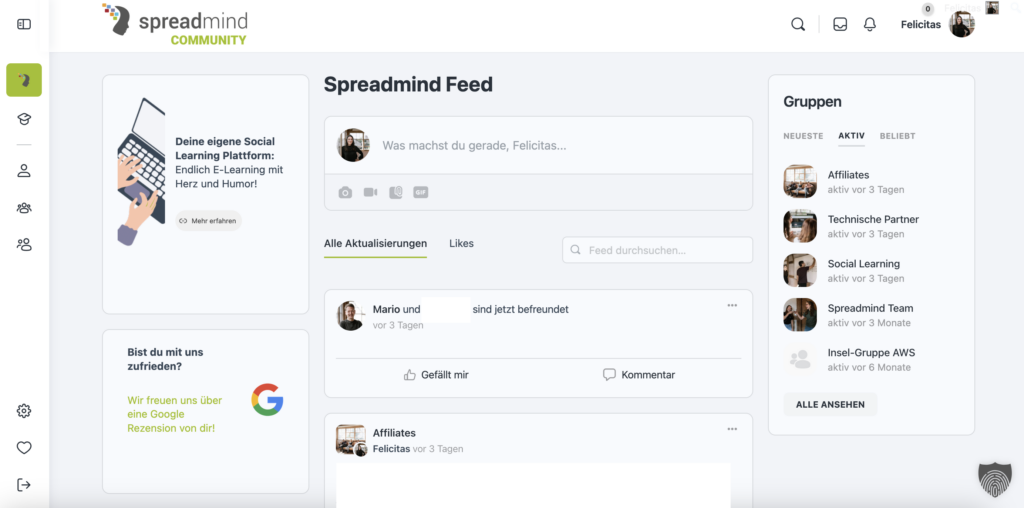
Newsfeed
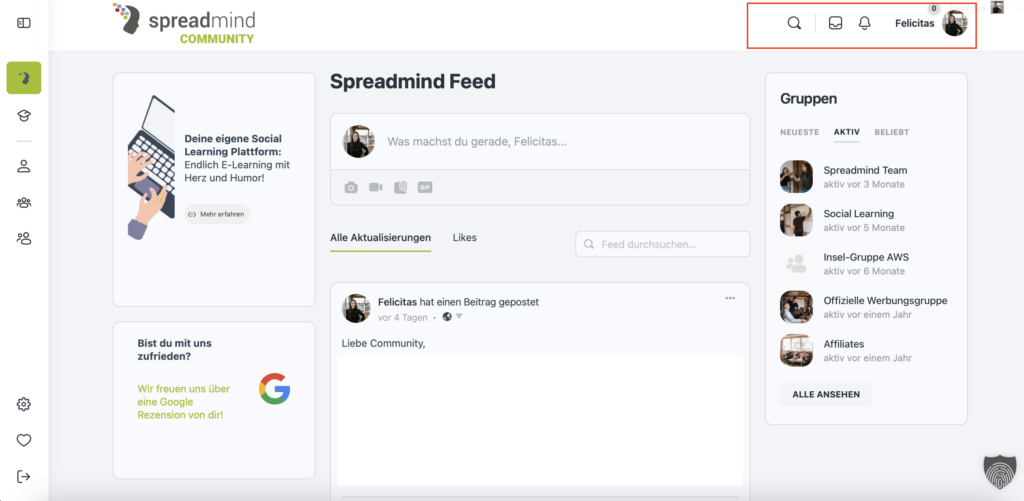
Die Startseite ist in den meisten Fällen der Newsfeed. Dieser bringt Leben in deine Lernplattform: Er zeigt, was gerade läuft – neue Inhalte, Kommentare, Gruppenbeiträge – und macht so aus Lernen ein gemeinsames Erlebnis.
Widgets
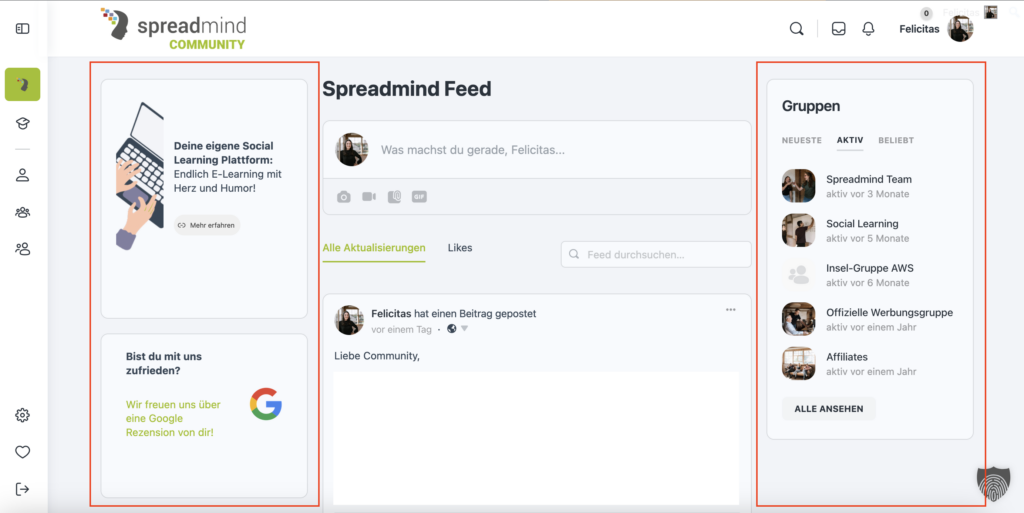
Die Widgets im Bereich neben dem News-Feed können nach euren Bedürfnissen gestaltet werden. Mit Widgets gestaltest du die Startseite deiner Lernplattform so, wie sie zu deiner Community passt – sie bringen Dynamik und helfen, schnell das Wichtigste zu entdecken.
In unserem Beispiel seht ihr ein Widget, die zu einem Blogartikel führt. Ein Widget mit einem Call-to-action zu Google-Bewertungen und ein Widget zeigt die Gruppen, in denen der eingeloggte Benutzer aktiv ist:
Sidebar und Menü
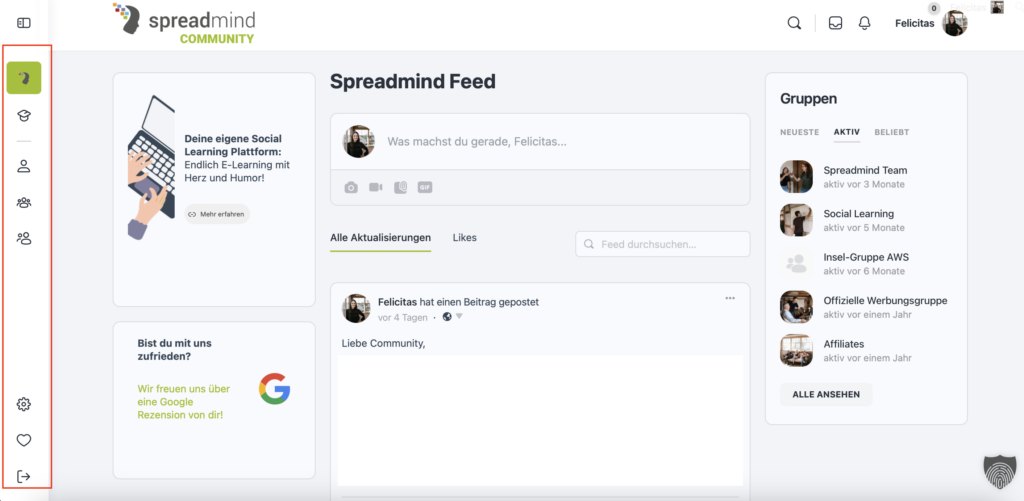
Die Sidebar beinhaltet die wichtigsten Teile deiner Spreadmind Plattform als Button, sodass dies schnell erreicht werden kann. Die Sidebar gibt es im offenen und im geschlossenen Zustand.
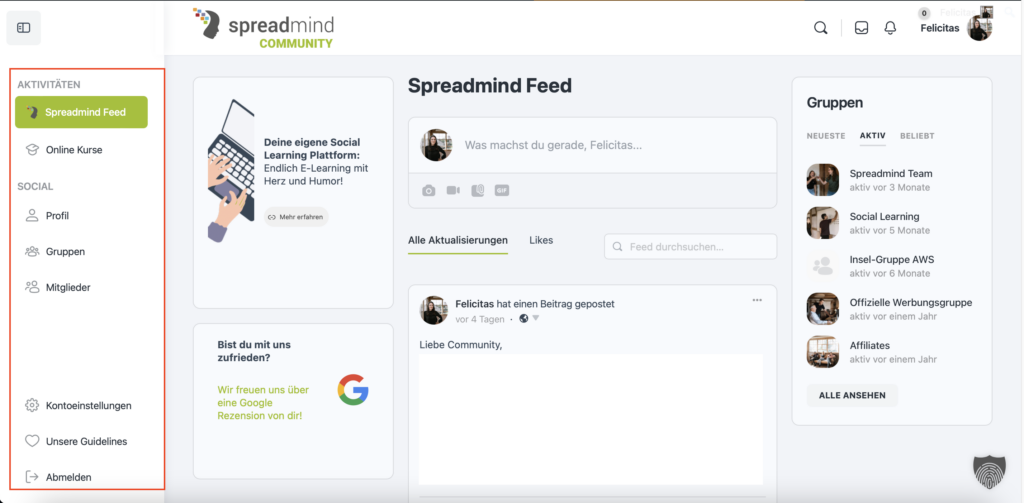
Auch die Top Bar kann nach euren Wünschen angepasst werden. Dem Nutzer durch andere Plattformen bekannt sind Buttons zur Profilansicht, den Neuigkeiten und Nachrichten sowie einer Suchzeile. Daher sind diese Menüpunkte bereits vorinstalliert.
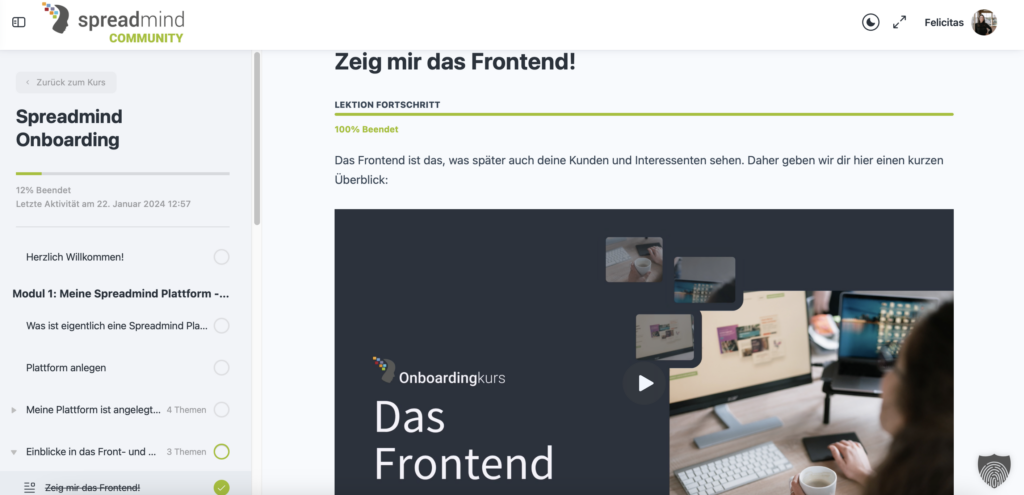
Kursübersicht und Kursansicht (E-Learning Modus)
Die Online Kurse können über die Übersichtsseite der Kurse aufgerufen werden.
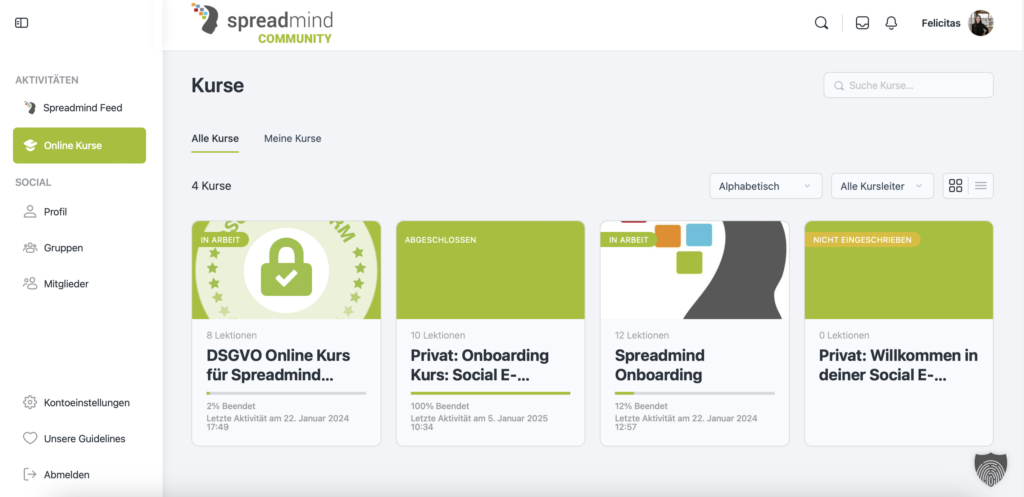
Auf dieser Seite gibt es verschiedene Darstellungsoptionen. Kachelansicht oder Listenansicht, alle Kurse sichtbar, nur die eingeschriebenen sichtbar usw.
Profildetails und Kontoeinstellungen
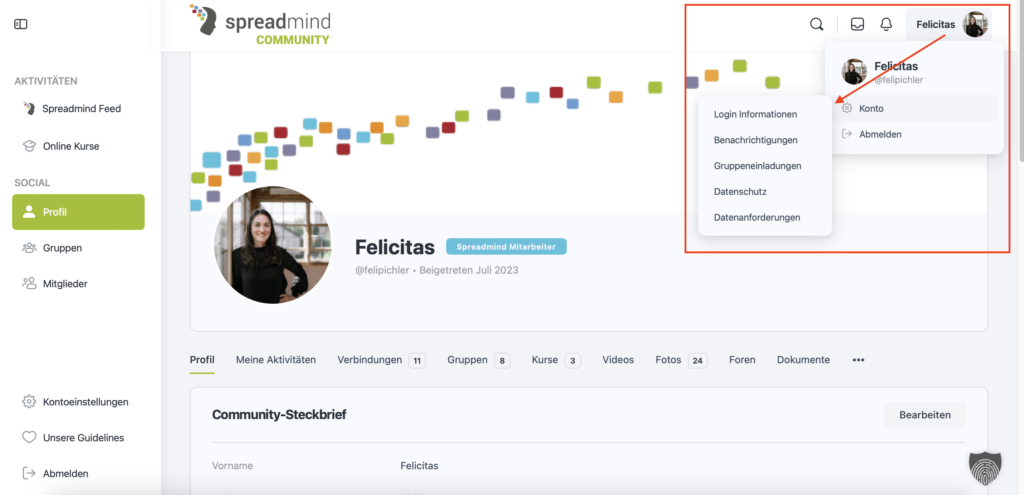
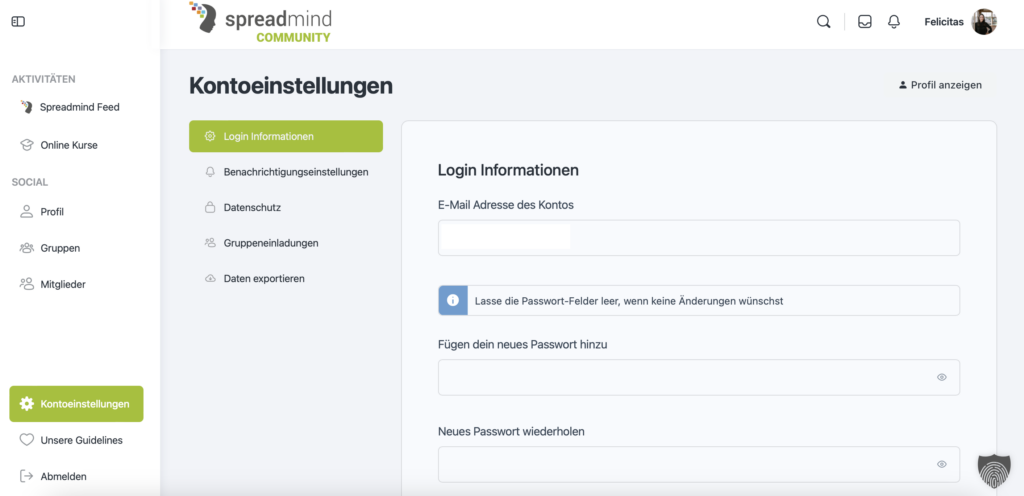
In den Profildetails können eure Mitglieder wichtige Angaben zu sich selbst machen – du bestimmst dabei, welche Felder freiwillig sind und welche beim ersten Login zwingend ausgefüllt werden müssen.
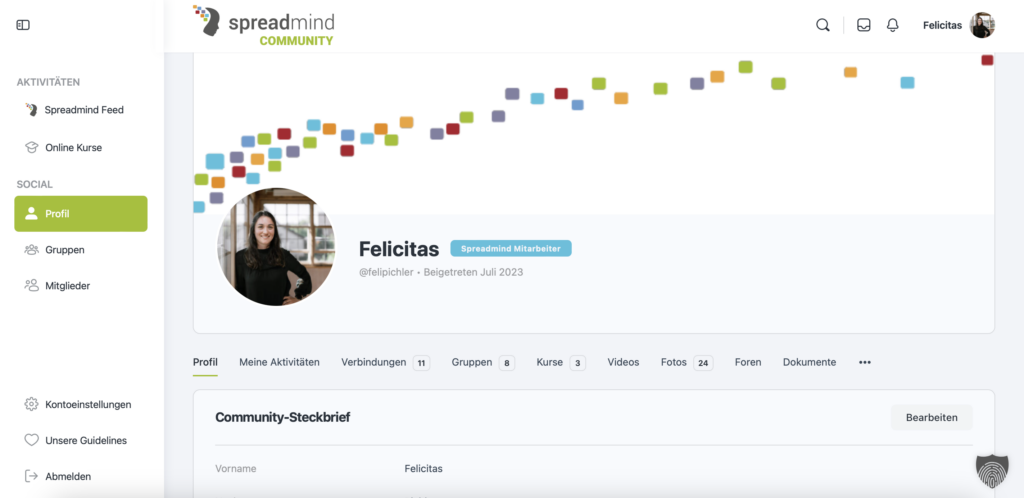
Jegliche Profileinstellungen können die eingeloggten Benutzerinnen und Benutzer selbst vornehmen.
 Spreadmind
Antworten